
전체 AI 도구 / AI 도구 · 비전
비전 이미지→프롬프트
AI 이미지→프롬프트 — 참고 이미지를 실행 가능한 프롬프트로
무드보드·상품 컷용 구조화 역추출, 선택적 네거티브, 원클릭으로 AI Create에 연결합니다.
- 1 photo → runnable prompt
- Copy into AI Create
- Structured negative prompts
Reference 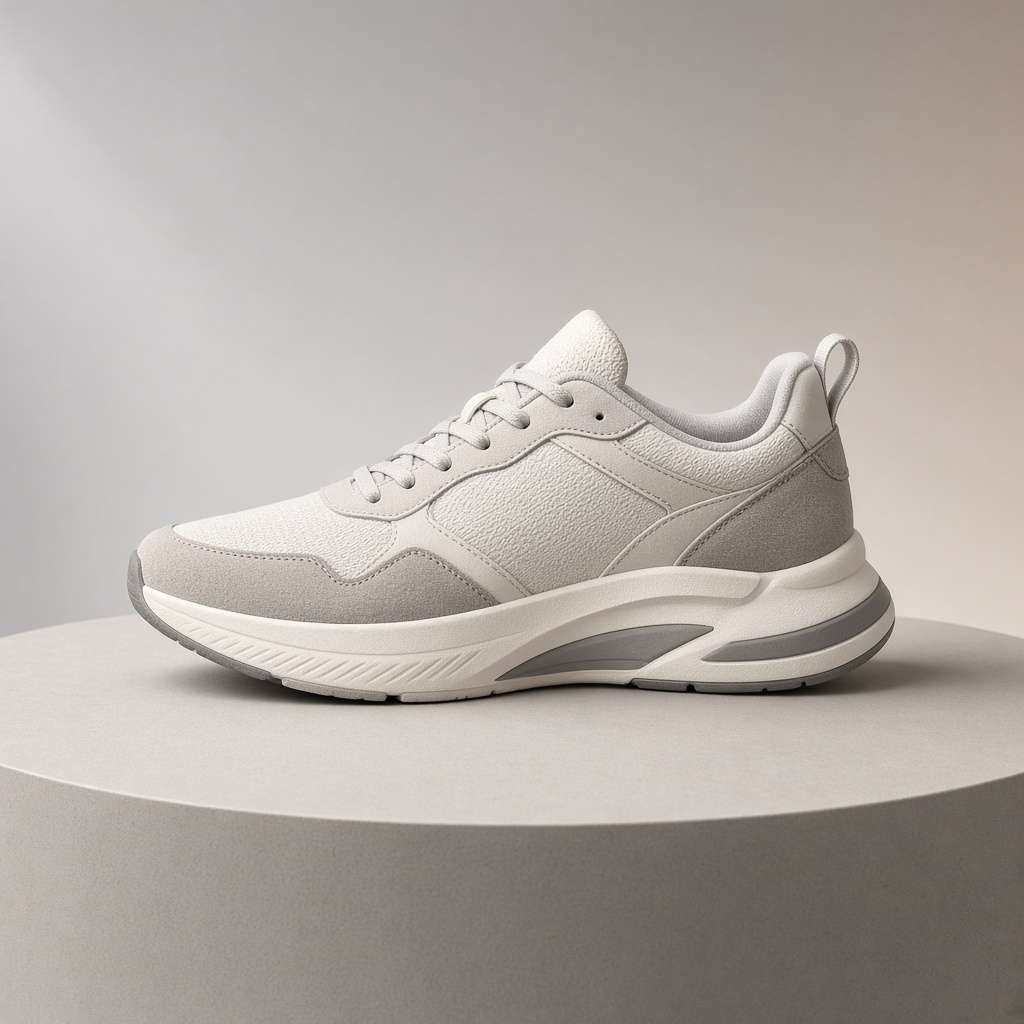
Prompt → Create 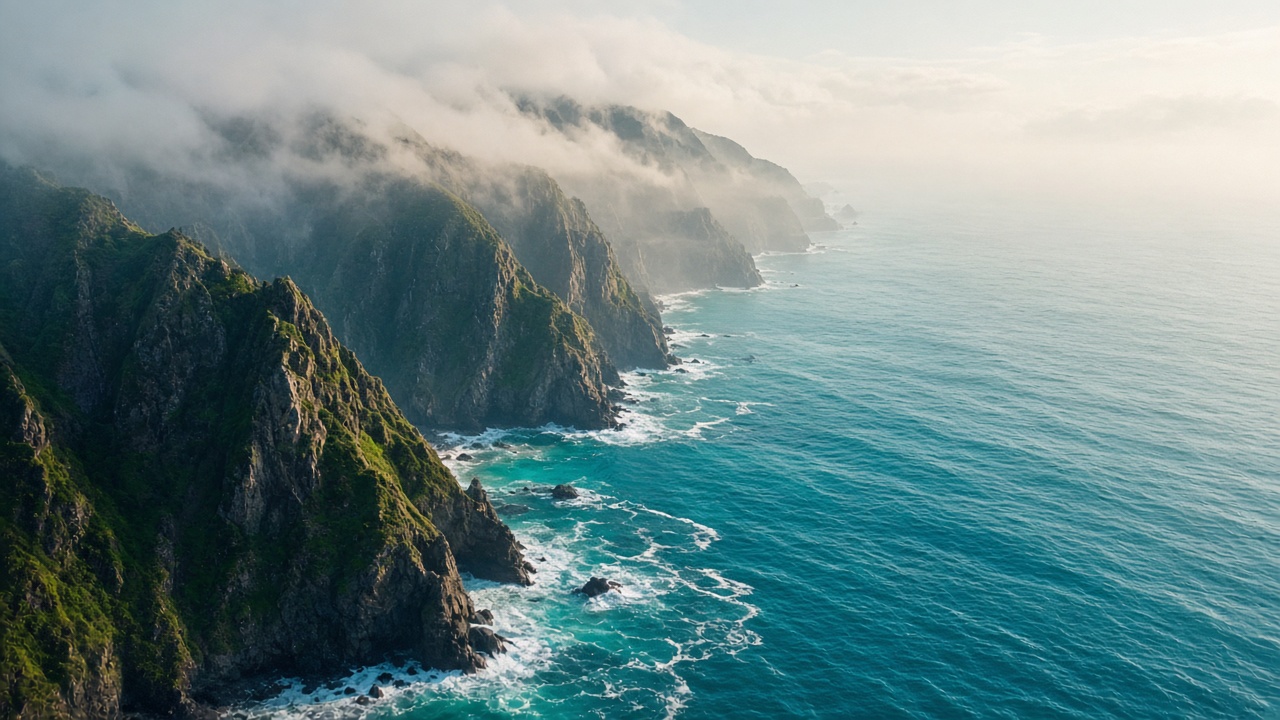
이미지→프롬프트
Upload image
Drop or click to upload JPG / PNG / WEBP
Result
Your result will appear here
이 AI 도구가 해결하는 것
크리에이터는 빈 입력창보다 무드보드, 제품 샷, 레퍼런스 프레임에서 시작하는 경우가 많습니다.
재사용 가능한 프롬프트(가능하면 구조화 필드 포함)를 AI Create에 붙여 이어갈 수 있습니다.
폼에서 플랫폼·언어·상세도를 고른 뒤 AI Create에서 마무리하세요.
역추출 단계
- 1
선명한 이미지 1장
JPEG / PNG / WEBP. 큰 워터마크보다 피사체가 또렷한 사진을 권장합니다.
- 2
출력 의도 선택
라이브 폼에서 플랫폼·언어·상세도를 지정합니다.
- 3
실행 후 복사
prompt / negative를 복사한 뒤 AI Create에서 변형을 만듭니다.
적합한 사용처
무드보드 → 프롬프트
스타일 프레임을 편집 가능한 텍스트로 바꾼 뒤 시리즈 작업을 시작합니다.
이커머스 히어로 역추출
조명·재질 언어를 잡아 각도별 변형에 활용합니다.
캐릭터 고정 준비
의상과 프레이밍을 먼저 적어 identity 민감 편집 전에 정리합니다.
품질 팁
- 업로드 전 관심 피사체만 크롭하세요.
- 상업용 깔끔한 가장자리가 필요하면 네거티브 생성을 켜세요.
- 반복할 때는 focus를 한 번에 하나만 바꾸면 안정적입니다.
관련 AI 도구
이미지→프롬프트 FAQ
비전 모델을 직접 고르나요?
아니요. 분석은 도구가 처리하며 출력 언어와 상세도만 선택하시면 됩니다.
구조화 data가 없으면?
항상 정규화 text로 폴백합니다. data는 서버 검증 통과 시에만 표시됩니다.