
すべての AI ツール / AI ツール · 視覚理解
視覚 画像→プロンプト
AI 画像→プロンプト — 参考画像を実行可能なプロンプトに
ムードボードや商品写真向け:構造化出力、ネガティブ任意、ワンクリックで AI Create へ。
- 1 photo → runnable prompt
- Copy into AI Create
- Structured negative prompts
Reference 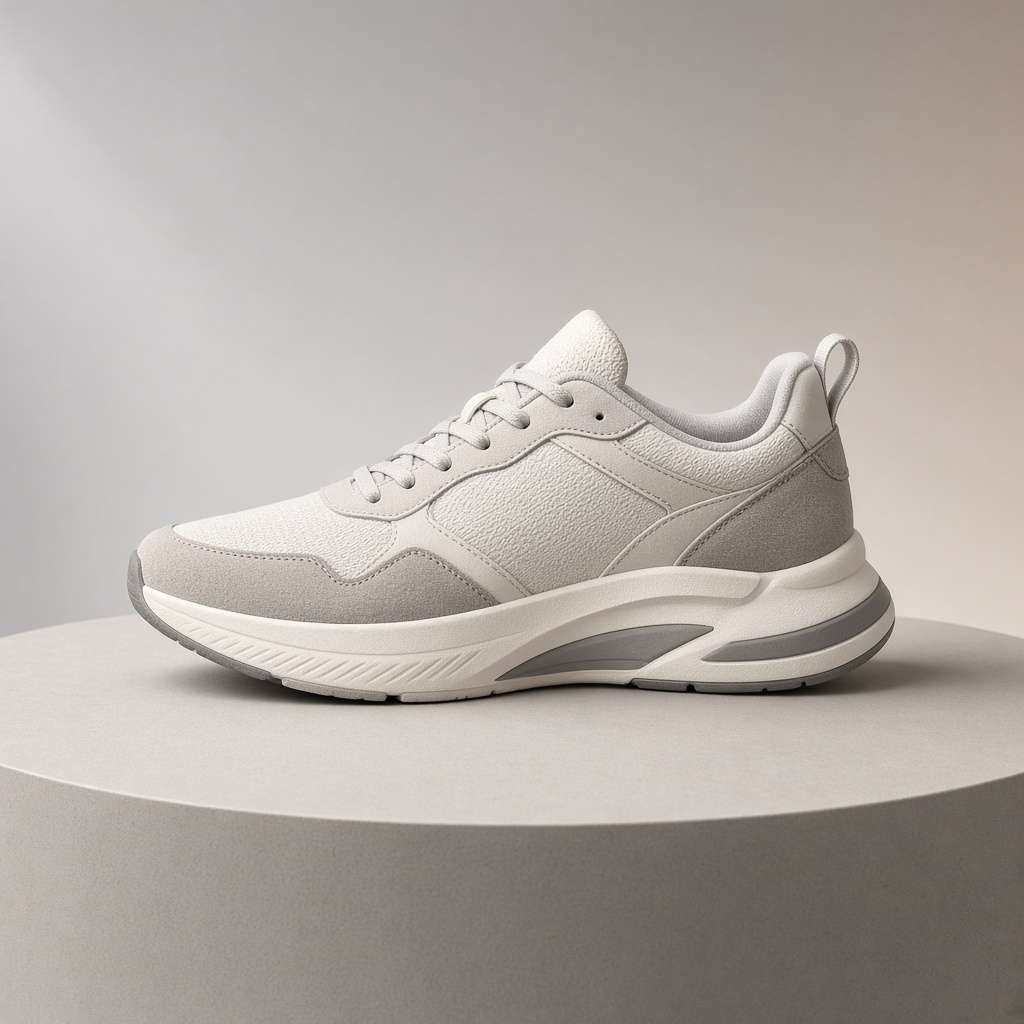
Prompt → Create 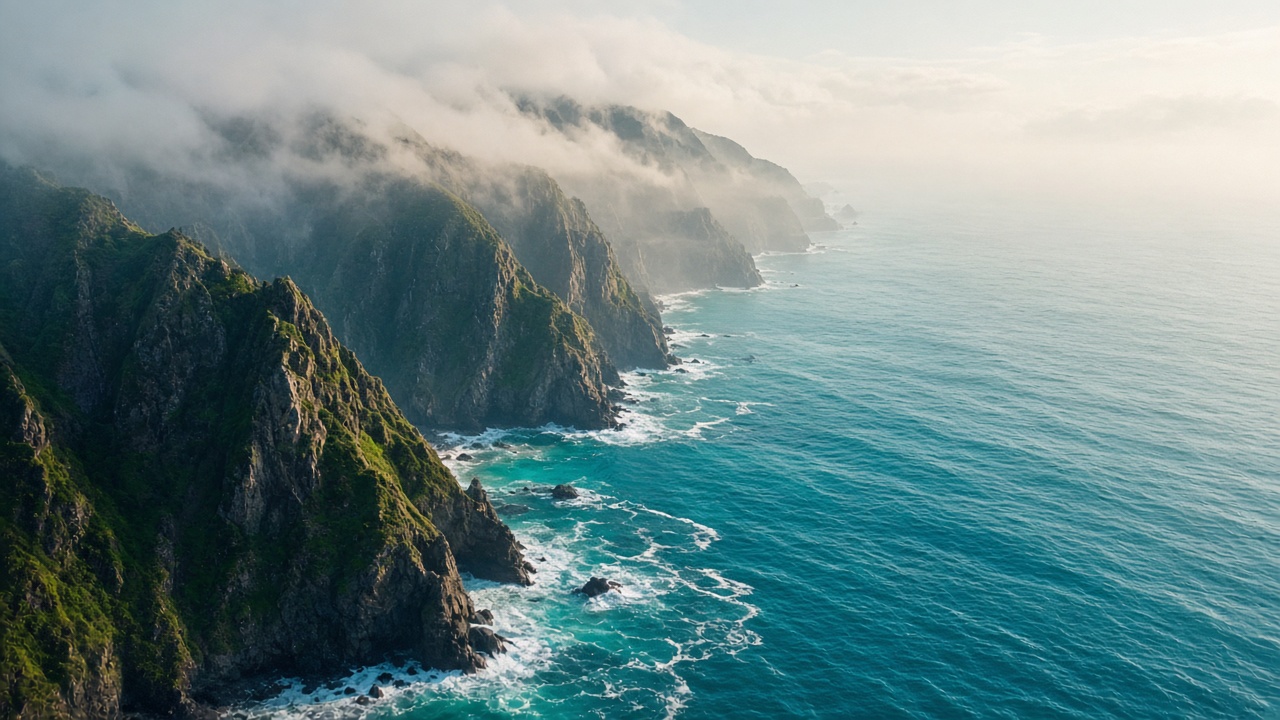
画像→プロンプト
Upload image
Drop or click to upload JPG / PNG / WEBP
Result
Your result will appear here
この AI ツールで解決すること
クリエイターは空白入力ではなく、ムードボード・商品写真・参考フレームから始めることが多いです。
再利用可能なプロンプト(可能なら構造化フィールド付き)を AI Create に貼って続行できます。
フォームでプラットフォーム・言語・詳細度を選び、結果を AI Create で仕上げます。
反推の手順
- 1
鮮明な画像を1枚
JPEG / PNG / WEBP。大水印より主体がはっきりした写真を。
- 2
出力意図を選択
ライブフォームでプラットフォーム・言語・詳細度を指定。
- 3
実行してコピー
prompt / negative をコピーし AI Create でバリエーション生成。
向いている用途
ムードボード → プロンプト
スタイルフレームを編集可能なテキストにしてから系列生成。
EC 商品画像の反推
光と質感を捉え、バリエーション用に再利用。
キャラ固定の準備
衣装とフレーミングを書き出してから身份敏感な編集へ。
品質のコツ
- アップロード前に関心の主体だけクロップしてください。
- 商用で縁をきれいにしたいときはネガティブ生成をオンに。
- 反復は focus を1つずつ変えると安定します。
関連 AI ツール
画像→プロンプト FAQ
視覚モデルは自分で選びますか?
いいえ。分析はツール側で行い、出力言語と詳細度だけ選びます。
構造化 data が無い場合は?
正規化 text に必ずフォールバック。data はサーバー検証通過時のみ表示されます。